
Панель управления
Обзор
Панель управления показывает пропускную способность транскодирования, сравнивает результаты процессов, выявляет медленные узлы и позволяет вернуться к недавней работе. Это экран, на который вы попадаете сразу после входа; в шапке он озаглавлен Основные индикаторы.
Навигация в боковом меню, заголовок экрана и меню учётной записи — они есть на каждом экране после входа — описаны на странице Интерфейс приложения.
Как сюда попасть
Войдите в систему или выберите Панель управления в боковом меню (см. Интерфейс приложения).
Скриншот — обзор
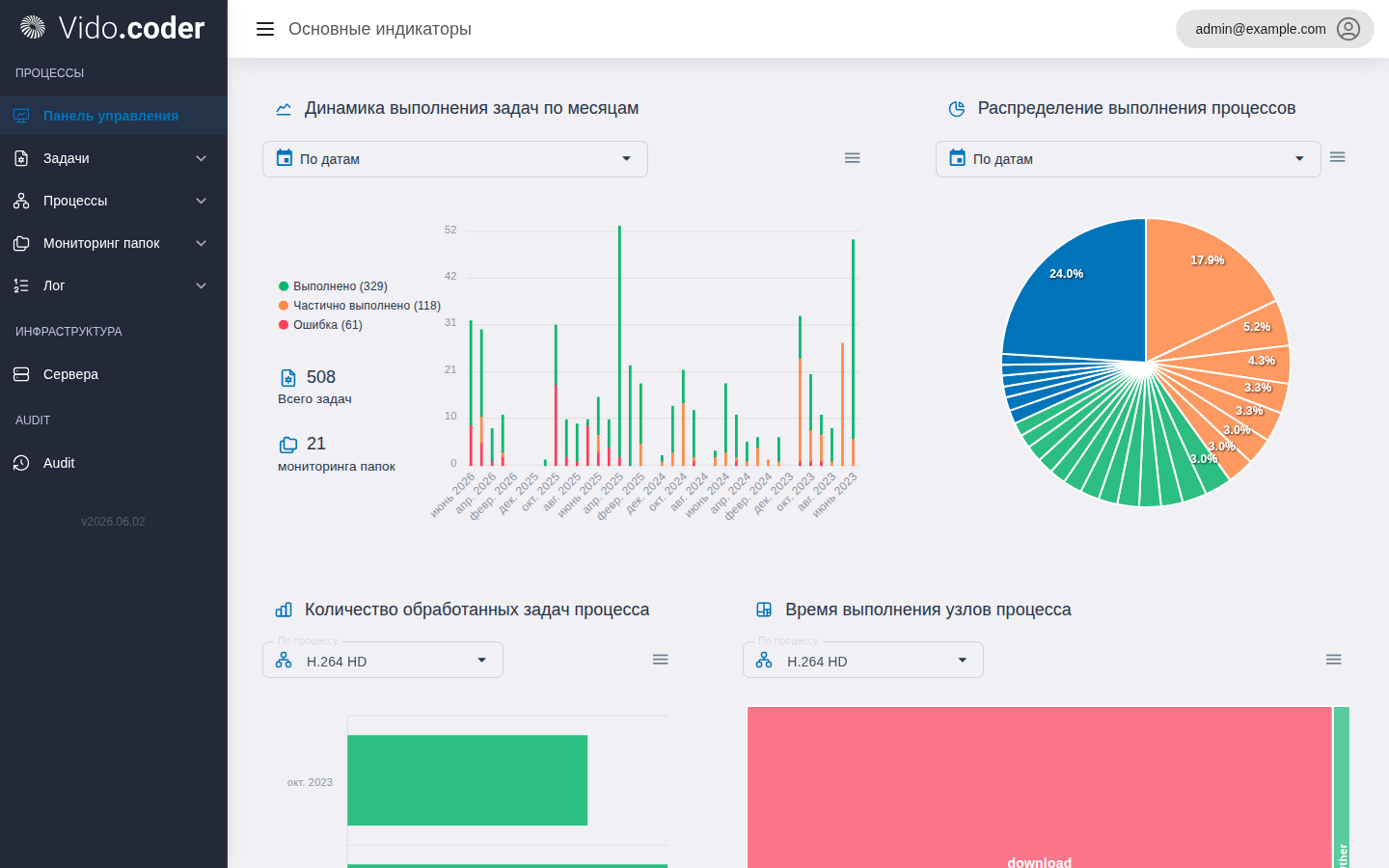
Панель управления при 1440×900 — верхние аналитические виджеты.
Что здесь можно делать
Отслеживать пропускную способность транскодирования
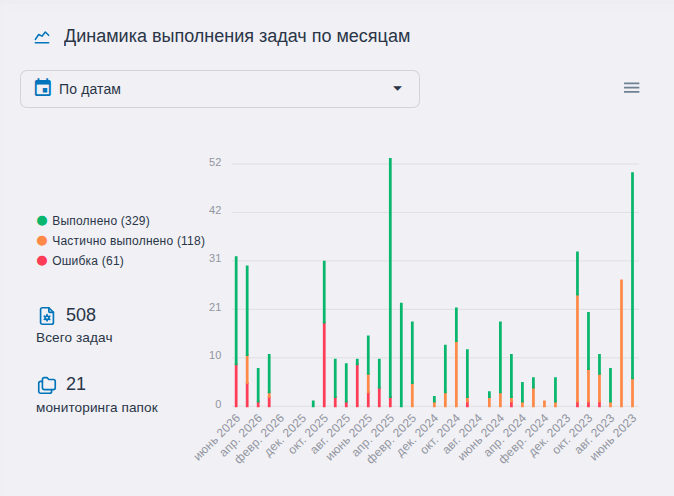
Виджет Динамика выполнения задач по месяцам показывает общий объём задач и их разбивку по статусам за выбранный период — например, перед наращиванием мощностей кодирования или чтобы убедиться, что недавнее изменение не добавило сбоев.
- Нажмите По датам, чтобы открыть выбор периода, и задайте диапазон — он отфильтрует счётчики и график.
- По легенде слева читайте количество задач со статусами Выполнено, Частично выполнено и Ошибка за выбранный период.
- Счётчики Всего задач и мониторинга папок дают итоговые суммы.
- Наведите курсор на столбец помесячного графика, чтобы увидеть значение за этот месяц.
- Чтобы сохранить график или его данные, см. Сохранить график.
Используйте, когда:
- Просматриваете недельную или месячную нагрузку перед решением о мощностях.
- Разбираете всплеск ошибочных задач после изменения платформы.
- Готовите для отчёта количество задач за спокойный период.
Сравнивать результаты выполнения
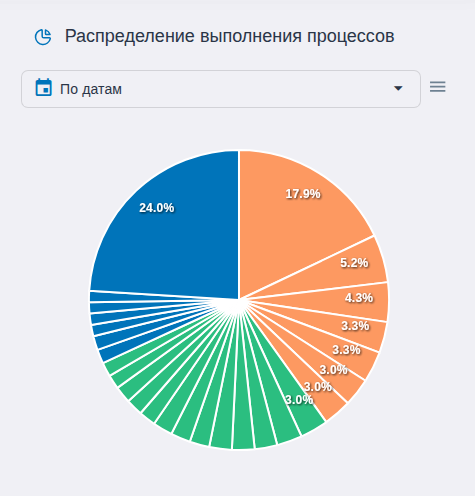
Виджет Распределение выполнения процессов показывает соотношение успешных и неуспешных запусков процессов за выбранный период. Круговая диаграмма с одного взгляда отвечает на вопрос «насколько надёжно отрабатывали мои процессы в последнее время?».
- Нажмите По датам и выберите диапазон, чтобы задать охват диаграммы.
- Наведите курсор на сектор, чтобы прочитать его подпись и долю в процентах.
- Чтобы сохранить диаграмму или её данные, см. Сохранить график.
Используйте, когда:
- Проверяете состояние платформы перед релизом.
- Готовите сводный слайд для руководства.
Смотреть число задач по одному процессу
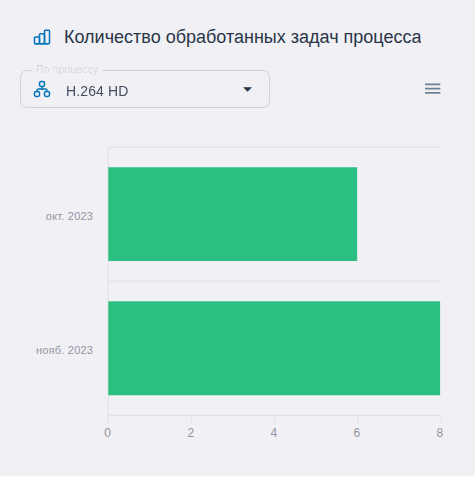
Виджет Количество обработанных задач процесса показывает, сколько задач отработал отдельный процесс по месяцам. Помогает увидеть колебания нагрузки или убедиться, что недавно опубликованный процесс используется.
- Нажмите поле По процессу и выберите нужный процесс.
- Наведите курсор на столбец на графике, чтобы прочитать значение за соответствующий месяц.
- Чтобы сохранить график или его данные, см. Сохранить график.
Используйте, когда:
- Процесс выглядит неактивным и нужно проверить, запускается ли он.
- Сравниваете сезонную нагрузку двух процессов, переключая поле выбора.
Профилировать «горячие» узлы процесса
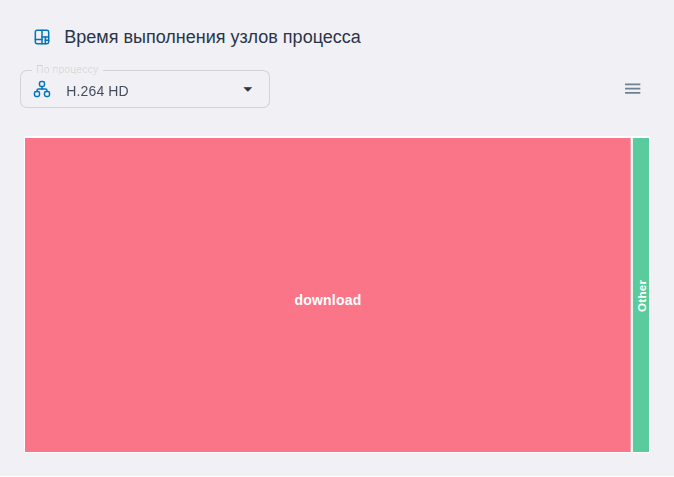
Виджет Время выполнения узлов процесса показывает узлы, на которые уходит больше всего времени внутри процесса. Карта в виде плиток отражает относительную «стоимость» каждого узла, чтобы вы могли заняться самыми затратными. Чем крупнее плитка, тем медленнее узел; плитка Other объединяет остальные.
- Нажмите поле По процессу и выберите процесс.
- Наведите курсор на плитку, чтобы прочитать идентификатор узла, его тип, суммарное время выполнения, число вызовов и долю в общем времени.
- Самые крупные плитки — кандидаты на оптимизацию; обычно это транскодер или медленный узел ввода-вывода.
- Чтобы сохранить график или его данные, см. Сохранить график.
Используйте, когда:
- Оптимизируете медленный процесс — начинайте с самой крупной плитки.
- Обосновываете апгрейд оборудования, измеряя время, проведённое в конкретном кодере.
Фильтровать число задач по параметру
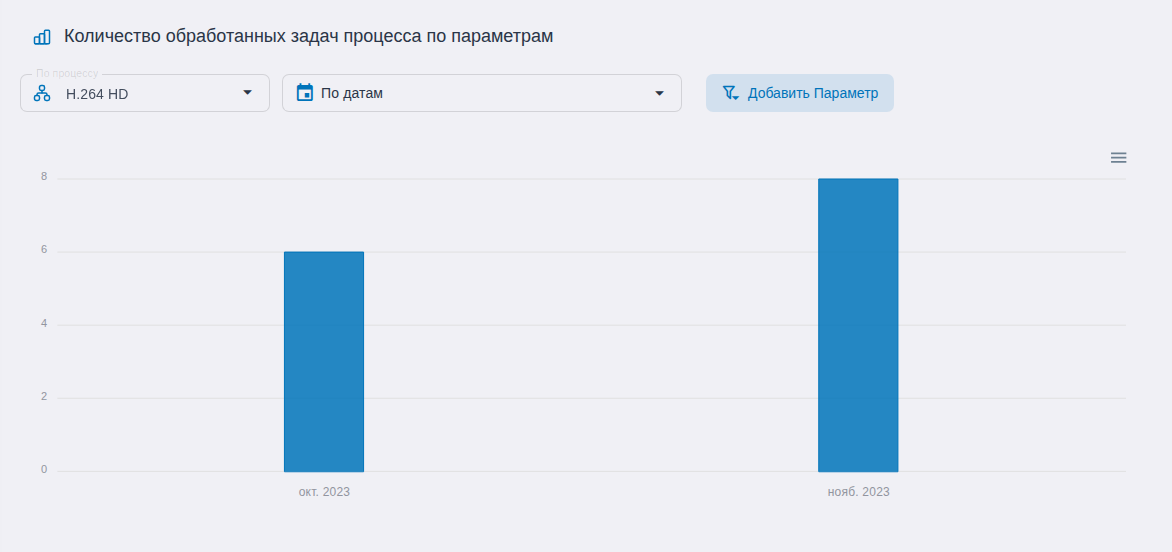
Виджет Количество обработанных задач процесса по параметрам похож на Количество обработанных задач процесса, но позволяет разрезать график по значениям параметров запуска — например, оставить только задачи, выполненные с конкретным кодеком, контейнером или источником.
- Нажмите поле По процессу и выберите процесс.
- Нажмите По датам и задайте диапазон.
- Нажмите Добавить Параметр, чтобы добавить строку фильтра.
- Настройте строку: выберите параметр и его значение для отбора.
- Чтобы сохранить график или его данные, см. Сохранить график.
Используйте, когда:
- Проверяете, как часто выбирается тот или иной пресет (например, профиль HEVC).
- Разделяете «шумный» график на запуски, действительно важные для разбора.
Возвращаться к недавней работе
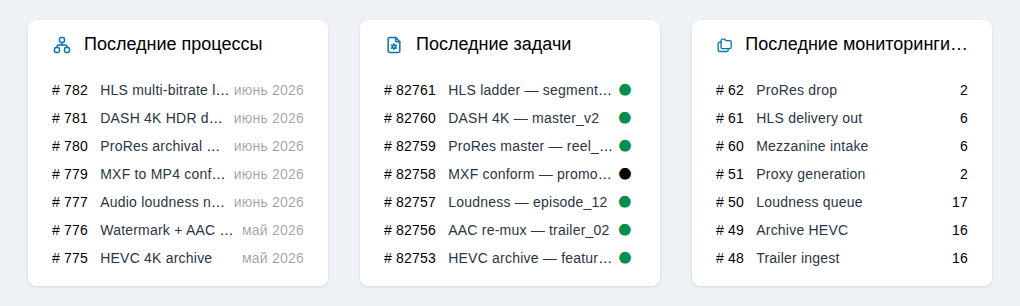
Три виджета рядом — Последние процессы, Последние задачи и Последние мониторинги папок — показывают элементы, с которыми вы работали недавно, чтобы вернуться к делу без поиска по полным спискам.
- Найдите в нужной карточке строку, которая вам интересна.
- Нажмите на строку, чтобы открыть её страницу деталей.
- Точки статуса в карточке Последние задачи с одного взгляда показывают результат запуска.
- Если карточке пока нечего показать, она отображает пустое состояние — подсказку или кнопку перехода к нужному сценарию создания.
Используйте, когда:
- Возвращаетесь к процессу, который правили вчера, не помня его точного названия.
- Замечаете неуспешную задачу и сразу переходите к её логам.
- Проверяете, настроены ли мониторинги папок на новой учётной записи.
Сохранить график
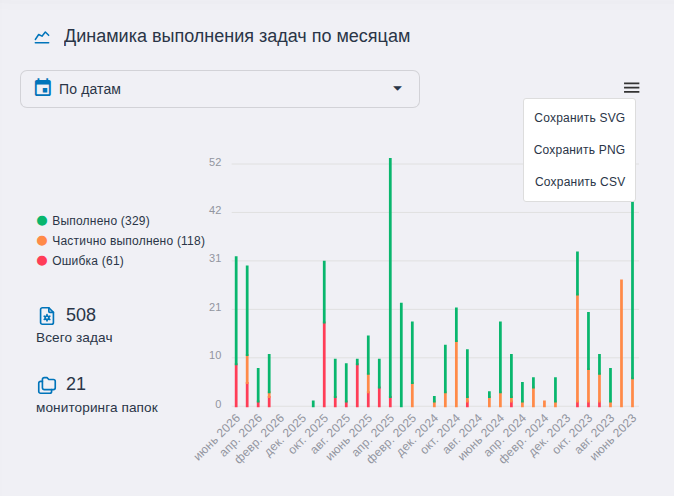
У каждого виджета-графика есть одинаковое меню экспорта — сохраните график для отчёта или выгрузите исходные данные для дальнейшего анализа.
- Нажмите значок меню в углу виджета.
- Выберите Сохранить SVG для векторного изображения, Сохранить PNG для растрового или Сохранить CSV для исходных данных.
- Браузер сохранит файл в каталог загрузок по умолчанию.
Связанные страницы
- Интерфейс приложения — боковое меню, шапка и меню учётной записи.
- Процессы — раздел процессов.
- Задачи — очередь всех задач транскодирования, в которую углубляются счётчики панели управления.
- Список процессов — каталог сохранённых процессов, из которого берут значения поля По процессу.
- Лог — экран разбора отдельных событий, к которому переходят после того, как всплеск на графике укажет на сбой.