
Интерфейс приложения
Обзор
Каждый экран Vido.Coder после входа открывается внутри постоянной оболочки — боковое меню слева для навигации, шапка сверху для ориентирования и управления учётной записью и область содержимого, где отображается текущий экран. Откройте эту страницу, когда нужно понять, где находится тот или иной элемент управления или как переходить между разделами; страницы отдельных экранов описывают только то, что уникально для каждого из них.
Как сюда попасть
Оболочка появляется автоматически после входа; о предшествующем ей экране см. Вход.
Скриншот — обзор
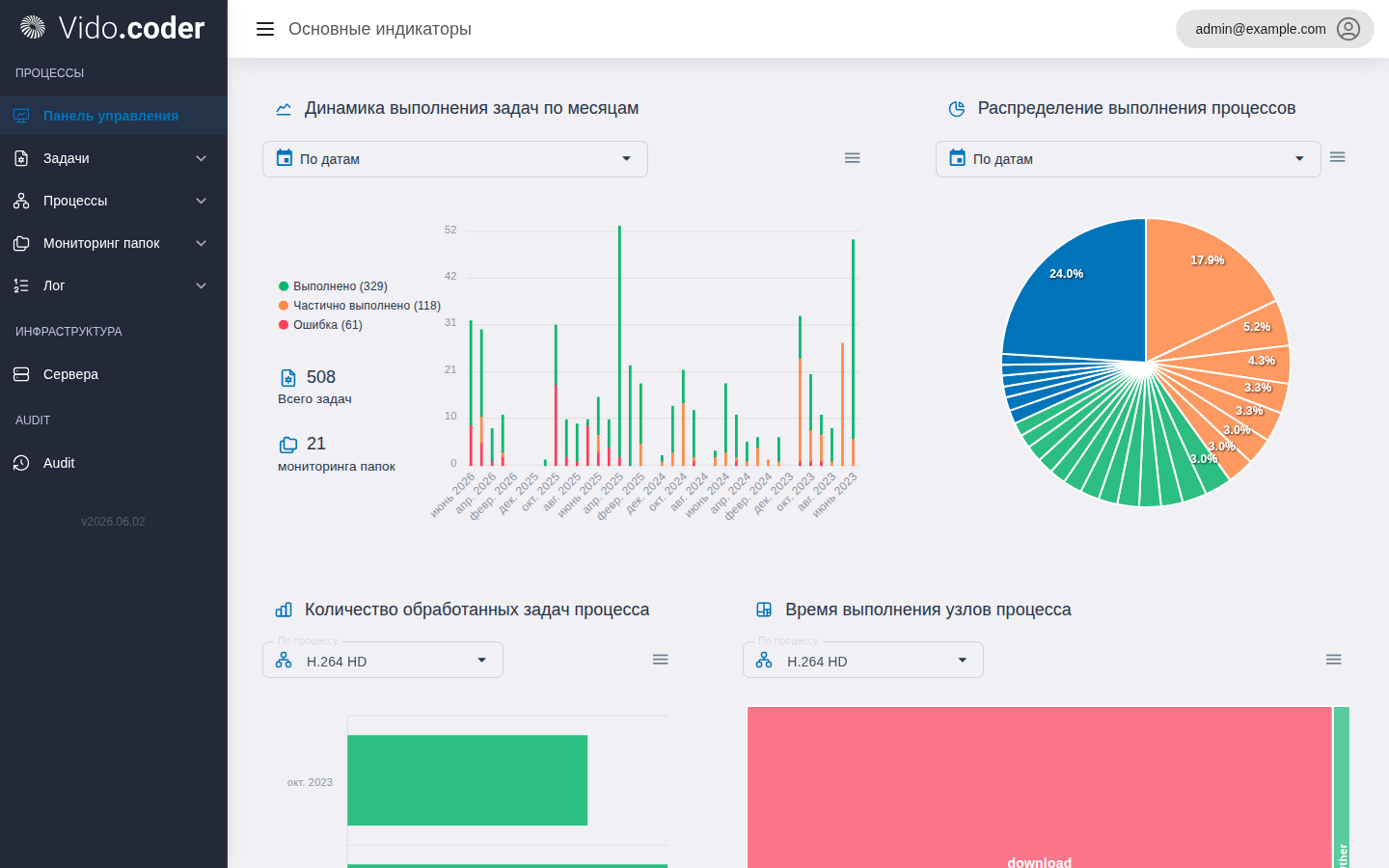
Оболочка в контексте при 1440×900 — окружающие элементы, а не содержимое экрана.
Что здесь можно делать
Переходить в раздел
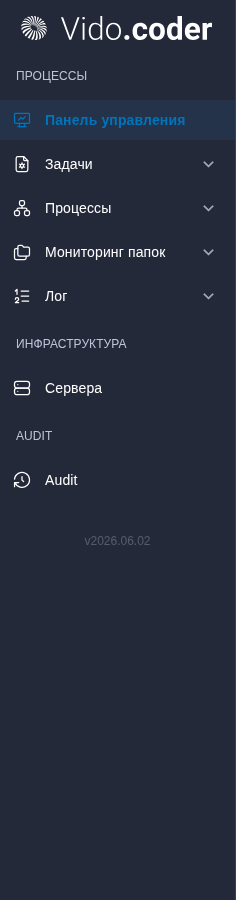
Назначение. Переходить между основными разделами платформы, не запоминая адреса.
Боковое меню разбито на группы Процессы, Инфраструктура и Audit. Подпись группы — это заголовок, а не ссылка; переходы — это пункты под ней.
- Чтобы открыть пункт с одним экраном — например, Панель управления или Сервера, — нажмите на него.
- Чтобы открыть разворачивающийся пункт — Задачи, Процессы, Мониторинг папок, Лог — нажмите на него один раз, чтобы раскрыть вложенные пункты, затем выберите нужный.
- Нажмите на логотип в верхней части бокового меню, чтобы вернуться на стартовый экран.
Используйте, когда:
- Переходите от разбора задачи обратно к процессу, который её породил.
- Перемещаетесь между обработкой и инфраструктурными разделами платформы.
- Возвращаетесь на стартовый экран после перехода по ссылке на страницу деталей.
Куда ведёт: на экран выбранного пункта — полное соответствие см. в разделе Пункты бокового меню.
Свернуть боковое меню

Назначение. Освободить место по горизонтали при чтении широкого содержимого — таблиц логов, временных шкал запусков или редактора процессов.
- Нажмите кнопку-гамбургер у левого края шапки, чтобы свернуть боковое меню.
- Нажмите её снова, чтобы вернуть меню.
Используйте, когда:
- Просматриваете широкую таблицу, прокручиваемую по горизонтали.
- Сравниваете два экрана рядом в узком окне браузера.
- Снимаете скриншоты области экрана без окружающих элементов.
Понять, на каком вы экране
Назначение. С одного взгляда проверить текущий экран — полезно после перехода по ссылке или действия, ведущего на другую страницу.
В центре шапки выводится заголовок текущего экрана. Он меняется по мере навигации; если он расходится с подсвеченным пунктом бокового меню, доверяйте заголовку — он отражает отрисованный экран.
Используйте, когда:
- Возвращаетесь во вкладку после переключения контекста.
- Разбираете сообщение об ошибке, в котором упомянут «экран с заголовком …».
Открыть меню учётной записи
Назначение. Перейти к действиям уровня сессии — профилю, выходу и связанным элементам управления.
- Нажмите на чип учётной записи у правого края шапки. На чипе указан адрес электронной почты вошедшего пользователя, чтобы вы могли подтвердить, какой учётной записи принадлежит сессия.
- Выберите пункт в открывшемся меню.
Используйте, когда:
- Подтверждаете, под какой учётной записью вошёл профиль браузера, прежде чем действовать на общей инфраструктуре.
- Выходите из системы в конце сессии.
- Переходите к экранам профиля или настроек.
Узнать версию сборки
Назначение. Прочитать идентификатор работающей сборки при сообщении о проблеме или сопоставлении поведения с примечанием к выпуску.
В нижней части бокового меню есть метка сборки. Указывайте её дословно в любом сообщении об ошибке, чтобы поддержка могла сопоставить поведение с конкретным развёртыванием.
Используйте, когда:
- Заводите обращение в поддержку — приложите метку рядом с шагами воспроизведения.
- Проверяете, дошло ли развёртывание до вашего браузера после полной перезагрузки.
- Сопоставляете регрессию с объявлением о выпуске.
Справочник
Пункты бокового меню
| Пункт | Группа | Страница раздела | Вложенные страницы |
|---|---|---|---|
| Панель управления | Процессы | Панель управления | — |
| Задачи | Процессы | Задачи | Список, Создать |
| Процессы | Процессы | Процессы | Список, Фрагменты, Создать |
| Мониторинг папок | Процессы | Мониторинг папок | Список, Создать |
| Лог | Процессы | Лог | Задачи |
| Сервера | Инфраструктура | — | — |
| Audit | Audit | — | — |
Связанные страницы
- Вход — экран, который показывается перед оболочкой.
- Панель управления — стартовый экран по умолчанию после входа.
- Процессы — раздел процессов.
Примечания
Каждый разворачивающийся пункт бокового меню раскрывается в пару Список / Создать (а для Процессов — ещё и Фрагменты). Страница назначения описывает полный вид списка, форму создания и редактирования и любую панель построчного разбора — откройте её из таблицы выше.