
Список
Обзор
Список показывает все активные и приостановленные опросчики на учётной записи — что они сканируют, по какому расписанию и какой процесс питают. Откройте список, чтобы найти папку, посмотреть, какие файлы она уже приняла, изменить её настройки либо приостановить, возобновить или удалить её.
Форму создания новых папок мониторинга см. на странице Создать.
Как сюда попасть
Боковое меню → Мониторинг папок → Список.
Скриншот — обзор
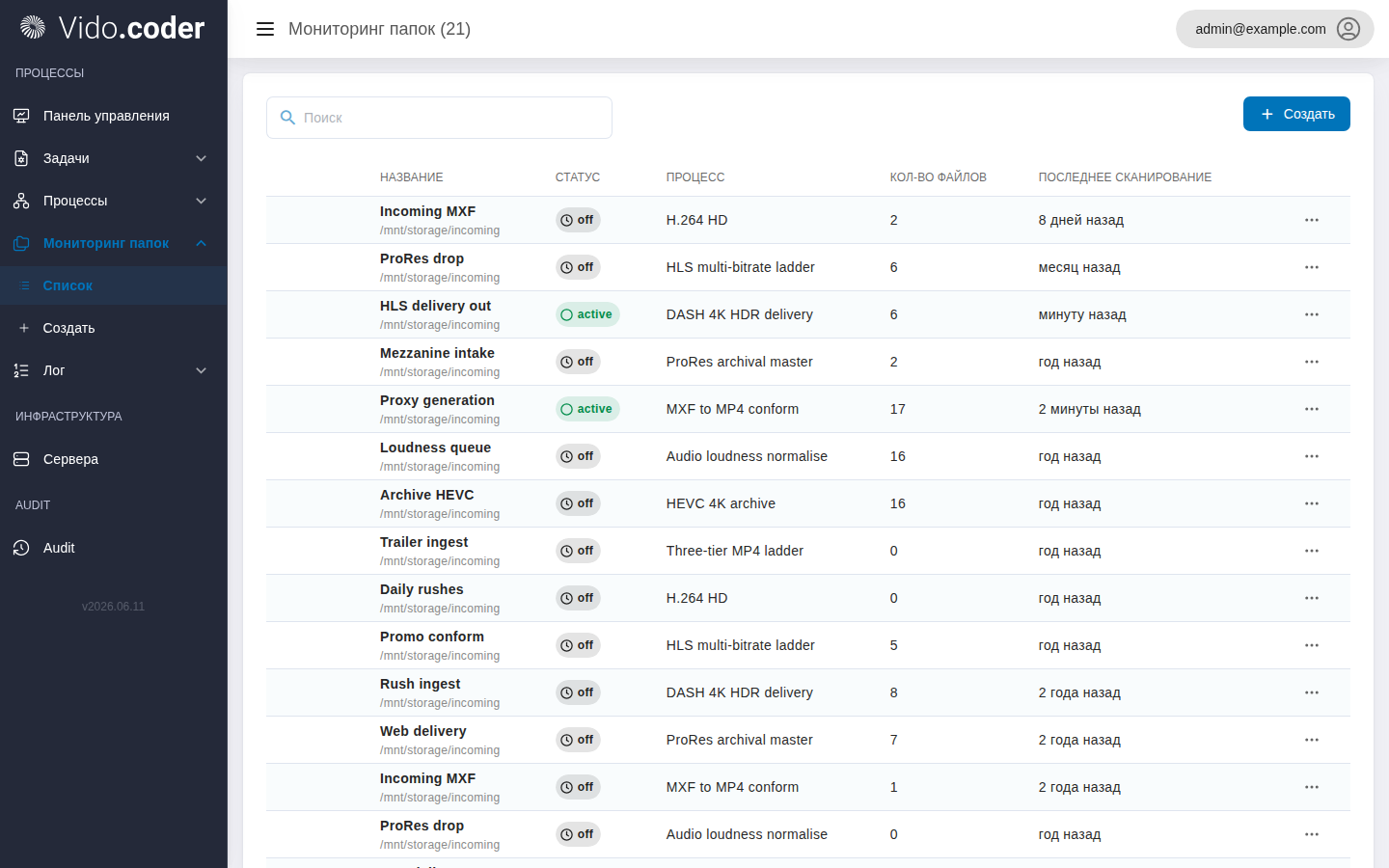
Список мониторинга папок — панель инструментов и таблица.
Что здесь можно делать
Читать таблицу мониторинга папок
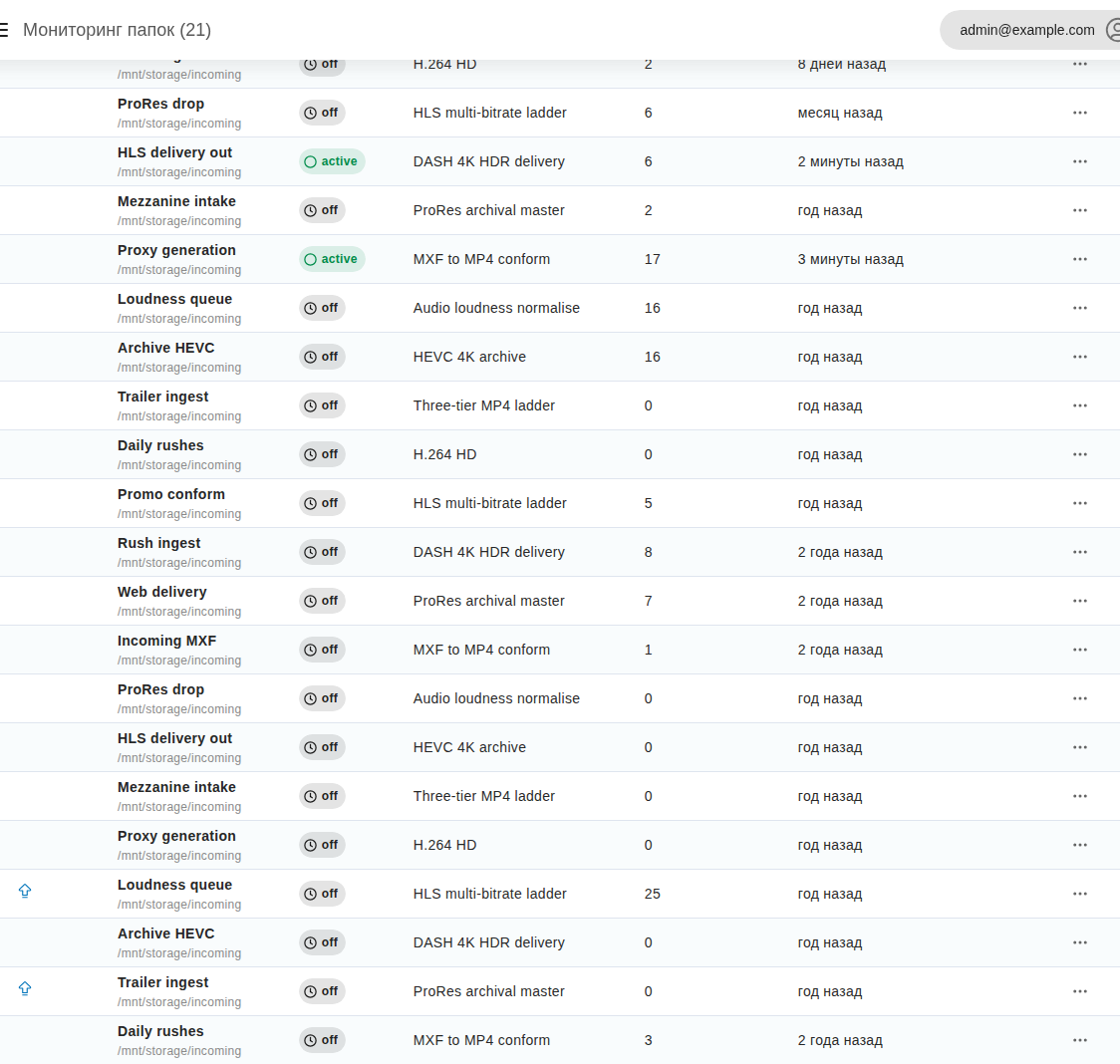
Назначение. Видеть все опросчики на учётной записи разом — с их состоянием и процессом, который каждый питает.
Каждая строка — одна папка мониторинга. Столбцы:
- Название — метка, заданная при создании папки; во второй строке ячейки показан её исходный путь.
- Статус — фаза жизненного цикла. По цветной плашке (
active,off) видно, какие опросчики работают, какие остановлены. - Процесс — процесс, который выполняется для каждого подходящего файла. Нажмите чип процесса, чтобы открыть его; см. также Список процессов.
- Кол-во файлов — сколько файлов принято с момента создания папки. Растущее число означает, что папка порождает задачи.
- Последнее сканирование — когда папка последний раз опрашивала источник. Проверяйте этот столбец, чтобы убедиться, что опрос идёт по расписанию.
- Сортируйте кликом по заголовку столбца — по Последнее сканирование, чтобы найти давно не опрашиваемые папки; по Статус, чтобы сгруппировать работающие и остановленные; по Кол-во файлов, чтобы выявить самые активные источники.
- Нажмите любую строку, чтобы открыть страницу её свойств.
- Нажмите значок действия в правом краю строки, чтобы открыть построчное меню — см. Приостановить, возобновить или удалить папку.
Используйте это, когда:
- подозреваете, что плановый приём остановился — проверьте Статус и Последнее сканирование;
- проверяете, какие процессы привязаны к каким источникам перед изменением конвейера;
- ищете папку, питающую конкретный процесс, перед его переименованием.
Результат: страница свойств папки по адресу /watchfolders/<id>.
Найти папку мониторинга

Назначение. Сузить список до нужной папки, когда таблица не помещается на один экран.
- Нажмите поле Поиск в левой части панели инструментов.
- Введите любую часть названия папки — таблица фильтруется по мере ввода.
- Очистите поле, чтобы вернуть полный список.
Используйте это, когда:
- ищете папку по названию перед редактированием;
- проверяете, существует ли папка, прежде чем создавать новую.
Изучить папку мониторинга
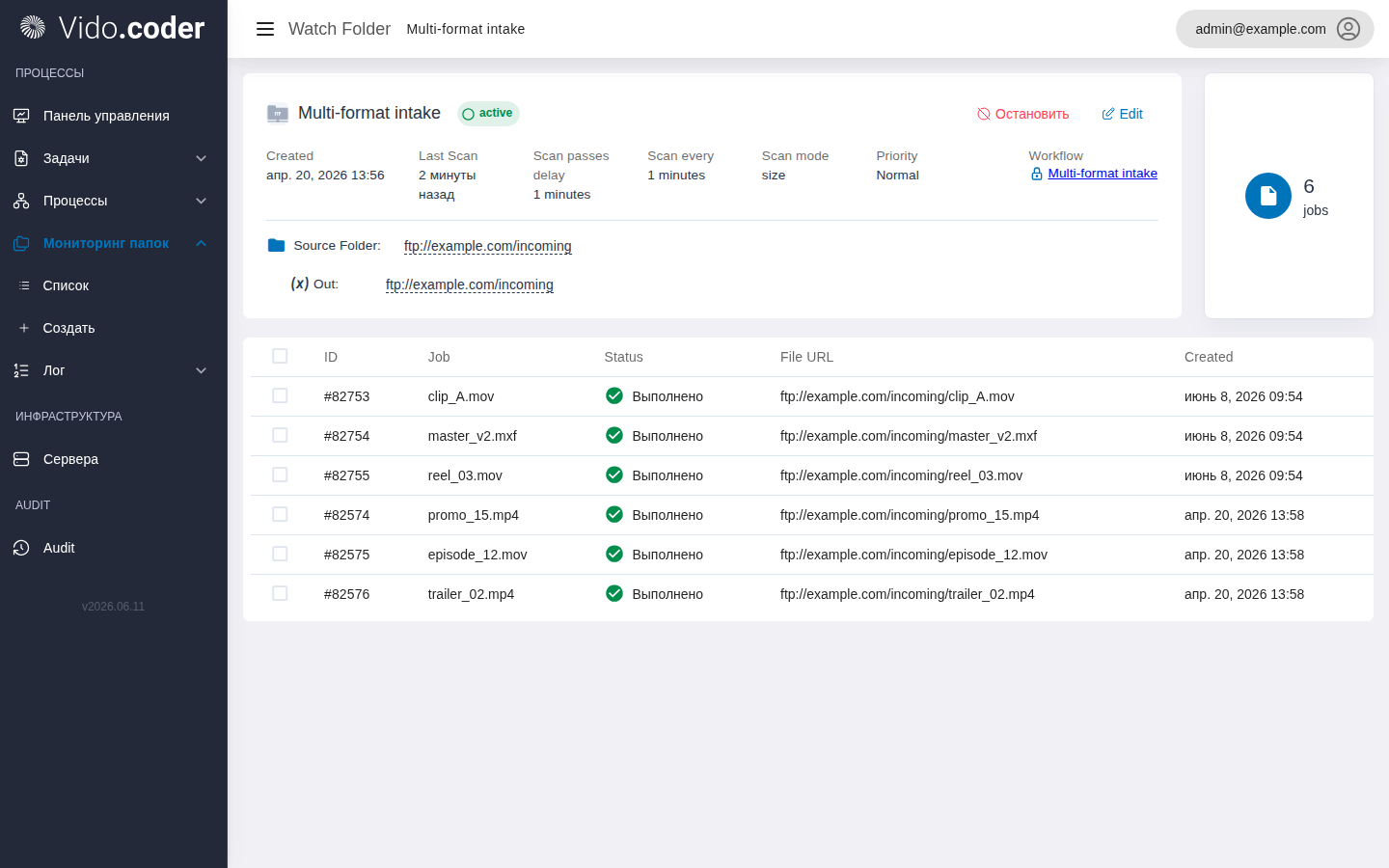
Назначение. Посмотреть настройки отдельной папки, её текущее состояние и все задачи, которые она породила.
Страница свойств открывается кликом по строке списка. Часть её полей на этом экране подписаны по-английски. На ней показаны:
- Полоса-шапка с названием папки и плашкой статуса (
active— папка опрашивается штатно;off— опрос остановлен). - Сводные поля: Created, Last Scan, Scan passes delay, Scan every, Scan mode, Priority и Workflow — процесс, который питает папка (нажмите чип, чтобы открыть процесс).
- Разрешённый URL Source Folder и URL Out:, куда процесс записывает результат.
- Подтаблица задач — каждое транскодирование, порождённое этой папкой, со столбцами ID, Job, Status, File URL и Created. Нажмите строку, чтобы открыть задачу; страница описана в разделе Задачи.
- Кнопка Остановить (вверху справа) — см. Приостановить, возобновить или удалить папку.
- Кнопка Edit (вверху справа) открывает форму редактирования по
адресу
/watchfolders/<id>/edit.
Используйте это, когда:
- сверяете расписание и целевой процесс папки перед изменением конвейера;
- смотрите подтаблицу задач, чтобы узнать, что папка производит, не фильтруя общий список задач;
- разбираетесь, почему папка не продвигается — плашка статуса показывает последнюю ошибку доступности.
Отредактировать папку мониторинга
Назначение. Изменить название, расписание, источник, маску или целевой процесс папки после её создания.
- Откройте страницу свойств папки и нажмите Edit вверху справа либо выберите редактирование в построчном меню списка.
- Откроется форма редактирования, предзаполненная текущими значениями папки. Действуют те же элементы управления, что описаны в разделе Создать папку мониторинга.
- Форма редактирования добавляет привязку входа, которая сопоставляет входящий файл переменной процесса — выберите, какая переменная получит URL файла.
- Заполните остальные переменные процесса (URL доставки, учётные данные и т. п.); каждая показывает выбор схемы (HTTP / HTTPS / FTP / SMB / Amazon S3 / File) и разобранные части URL отдельными полями.
- Подтвердите изменения, чтобы сохранить их.
Используйте это, когда:
- переключаете папку на новую редакцию того же процесса;
- переносите приём со staging-FTP на боевую шару, когда источник готов;
- ужесточаете или ослабляете маску имени, чтобы пропускать новый тип файлов.
Приостановить, возобновить или удалить папку
Назначение. Остановить опрос папки, не теряя её настроек, вернуть приостановленную папку в работу или удалить папку полностью.
Из списка нажмите значок действия в правом краю строки, чтобы открыть построчное меню. На странице свойств те же действия доступны из верхней полосы справа.
- Остановить — прекратить сканирование. Папка остаётся в списке с сохранёнными настройками, и её можно включить позже. Используйте, когда источник временно недоступен, когда нижестоящий процесс пересматривается или когда папку нужно держать выключенной до переключения.
- Включить — возобновить сканирование остановленной папки. Следующий проход пойдёт по заданному расписанию.
- Удалить — убрать папку и её историю. Появится диалог подтверждения; после удаления папку нельзя восстановить. Используйте для разовых папок, отслуживших своё, для дубликатов и после окончательного вывода источника.
Используйте это, когда:
- партнёрский FTP на обслуживании — Остановите папку, чтобы она не писала ошибки доступности, и Включите её, когда сервис вернётся;
- выводите из эксплуатации процесс и питающую его папку;
- наводите порядок после ошибочного создания.
Связанные страницы
- Создать — создать новый опросчик.
- Задачи → Список — куда попадают отправки после того, как опросчик берёт файл.
- Процессы → Список — процесс, который питает опросчик.
- Интерфейс приложения — боковое меню, шапка и меню учётной записи.