
Список
Обзор
Список задач — это каталог всех транскодирований, которые когда-либо запускала платформа: выполняющихся, в очереди, успешных и с ошибкой. Откройте список, чтобы найти задачу, отсортировать по времени отправки, изучить завершённый запуск, отредактировать поставленный в очередь или выявить медленные запуски точечной диаграммой «размер файла — время».
Форму создания новых задач см. на странице Создать.
Как сюда попасть
Боковое меню → Задачи → Список.
Скриншот — обзор
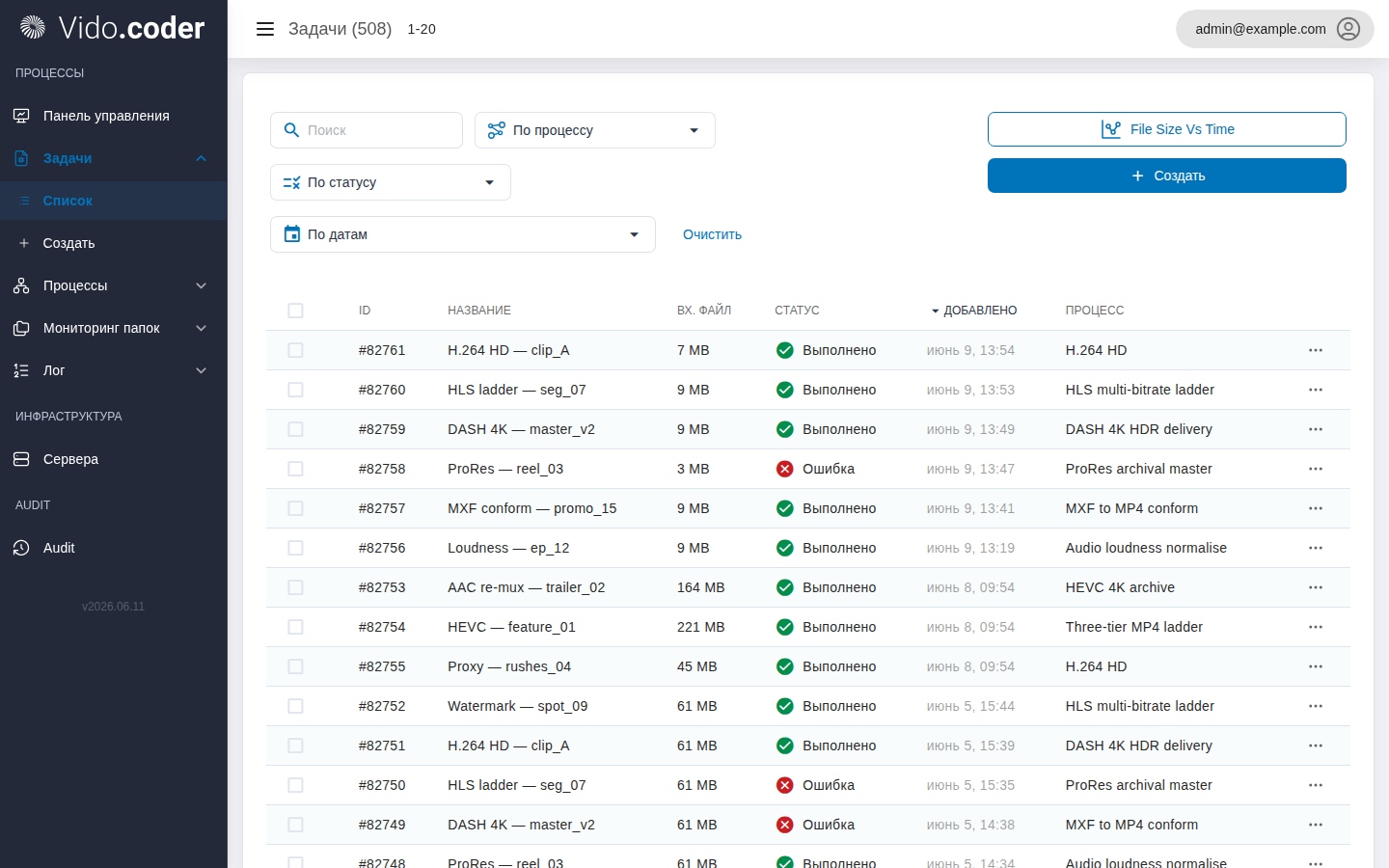
Список задач — панель инструментов, таблица и пагинация.
Что здесь можно делать
Найти задачу в списке

Назначение. Сузить таблицу до нужных задач — по названию, процессу, текущему состоянию или дате отправки.
- Введите любую часть названия задачи в поле Поиск, чтобы отфильтровать таблицу по мере ввода.
- Нажмите список По процессу, чтобы оставить задачи конкретного процесса.
- Нажмите По статусу, чтобы оставить только задачи в выбранной фазе — обычно в очереди, выполняется, выполнено или ошибка.
- Нажмите По датам, чтобы открыть выбор диапазона дат; таблица обновится под выбранное окно.
- Нажмите Очистить, чтобы сбросить все фильтры разом.
Используйте это, когда:
- задача только что отправлена и нужно подтвердить, что она в очереди или выполняется;
- ночной пакет завершился и нужно разобрать все задачи с ошибкой до утра;
- проверяете, как часто конкретный процесс запускался за неделю.
Читать таблицу задач
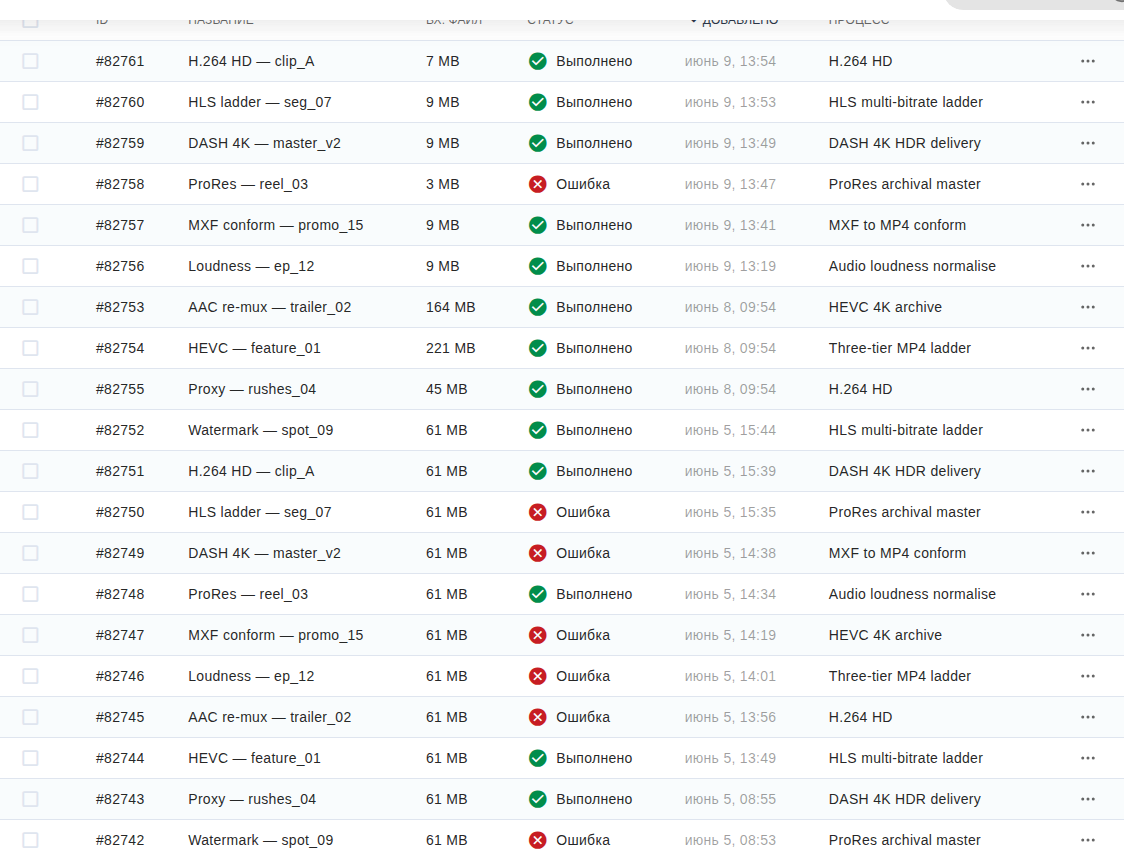
Назначение. Перейти из каталога задач к той, что нужно изучить, перезапустить или удалить.
Каждая строка — одна задача. Столбцы:
- ID — уникальный числовой идентификатор; указывайте его, когда нужно сослаться на конкретный запуск в обращении в поддержку или в запросе к логам.
- Название — свободная метка задачи, обычно имя входного файла или краткое описание результата.
- Вх. файл — размер исходного файла; пустая ячейка означает, что вход ещё не измерен или недоступен.
- Статус — фаза жизненного цикла. Цветная плашка показывает её сразу: Выполнено — успех, Ошибка — сбой; есть также состояния «в очереди» и «выполняется».
- Добавлено — момент, когда задача попала в очередь.
- Процесс — процесс, которым обработан вход. Нажмите строку, чтобы открыть детали задачи; сам процесс доступен из списка процессов.
- Нажмите заголовок столбца Добавлено, чтобы переключаться между новыми и старыми задачами сверху.
- Нажмите любую строку, чтобы открыть детали задачи.
- Нажмите значок
…в правом краю строки для построчных действий. - Используйте пагинацию под таблицей, чтобы пролистать остальные задачи.
Используйте это, когда:
- начинаете разбор конкретной задачи по ссылке из обращения в поддержку;
- сортируете по Добавлено, чтобы увидеть самые свежие запуски первыми;
- возвращаетесь к пакету, отправленному ранее.
Результат: детали задачи по адресу /jobs/<id>.
Изучить задачу
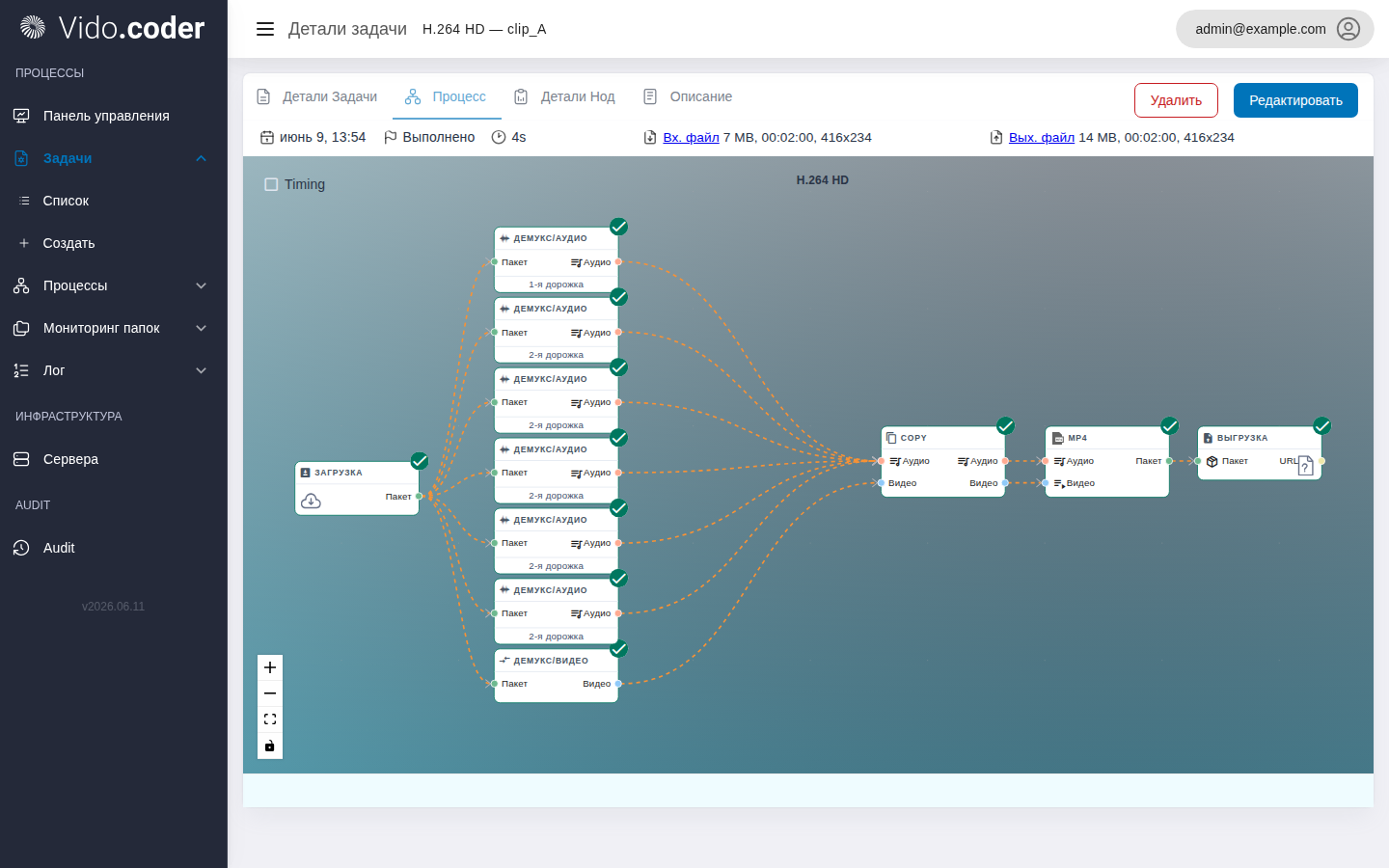
Назначение. Увидеть, что произвела задача, сколько она длилась, каким процессом выполнялась и — если что-то пошло не так — углубиться в сбойнувший узел.
Страница разбита на вкладки:
- Детали Задачи — сводка запуска. Полоса-шапка показывает момент отправки, текущий статус и общую длительность. Строки входа и выхода раскрывают исходный файл и готовые результаты; ссылка на выход скачивает рендиту. Ниже — схема процесса в том виде, в каком он выполнялся, где каждый узел помечен значениями параметров на момент запуска.
- Процесс — граф процесса в виде редактора, чтобы прочитать конфигурацию, породившую этот запуск.
- Детали Нод — пер-узловой разбор каждого шага графа; см. Прочитать детали по узлам.
- Описание — свободное поле для контекста коллегам, которые будут смотреть задачу позже.
- Нажимайте вкладки, чтобы переключать виды.
- Нажмите Редактировать вверху справа, чтобы изменить название, описание, приоритет или переменные процесса у задачи, которая ещё не завершилась.
- Нажмите Удалить, чтобы убрать задачу и связанные промежуточные данные. Используйте для неудачных тестовых запусков и дубликатов.
Используйте это, когда:
- задача завершилась и нужно забрать её результат;
- задача упала и нужно найти сбойнувший узел перед перезапуском;
- готовите короткую запись о запуске для заинтересованной стороны.
Для разбора по событиям, охватывающего больше одной задачи — например, повторяющийся сбой по всему ночному пакету, — используйте Лог.
Прочитать детали по узлам
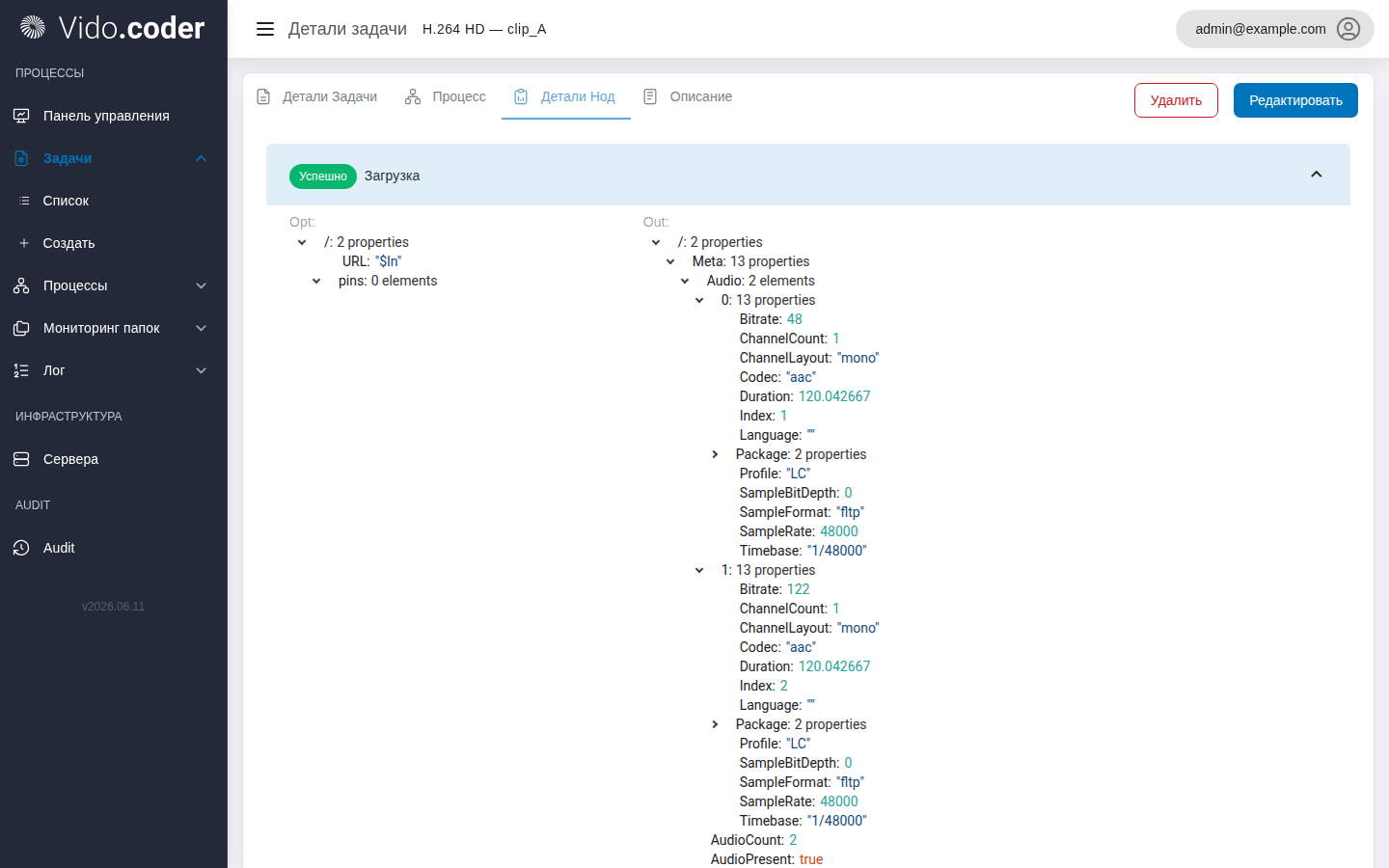
Назначение. Прочитать для каждого узла графа его лог и значения параметров на момент выполнения и точно определить, какой узел сбойнул.
Вкладка Детали Нод перечисляет узлы графа; каждая запись разворачивается в дерево свойств — блок Opt с параметрами узла (URL, пины) и блок Out с метаданными результата (Bitrate, Codec, Duration, SampleRate и т. п.). Плашка статуса у заголовка узла (Успешно — успех) показывает исход шага.
- Разверните узел, чтобы прочитать его параметры и результат.
- Когда задача упала, идите по узлам по порядку до первого без статуса успеха — это и есть точка сбоя.
Используйте это, когда:
- задача упала и нужно понять, на каком узле и с какими параметрами;
- сверяете фактические значения параметров узла на момент запуска с тем, что вы ожидали.
Сравнить размер файла и время кодирования
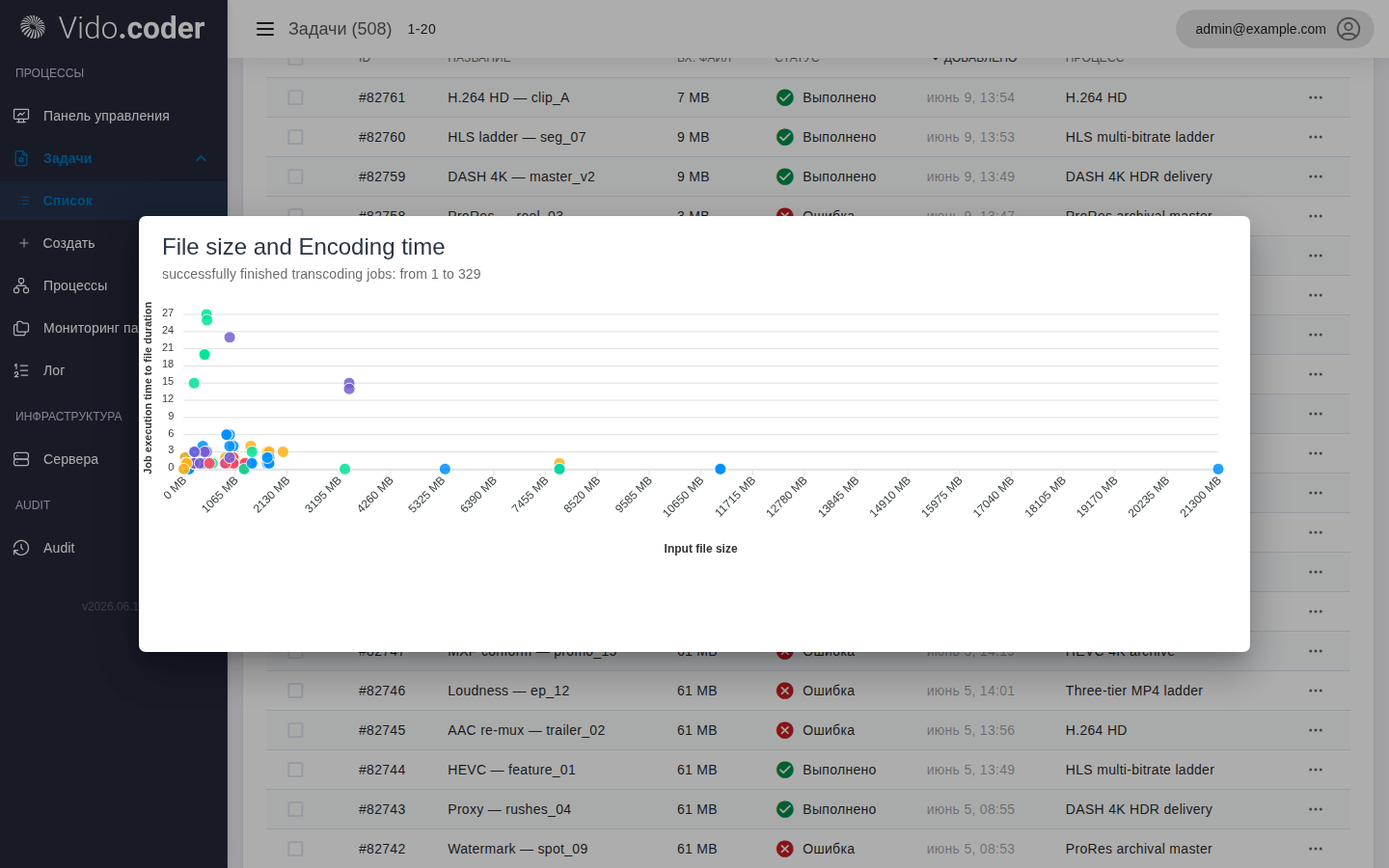
Назначение. Выявить задачи-выбросы, у которых время кодирования непропорционально размеру входа, — быстрый первый шаг к поиску процессов или файлов, замедляющих платформу.
- Нажмите File Size Vs Time в правой части панели инструментов. Откроется диалог с точечной диаграммой.
- Читайте ось X (Input file size) и ось Y (Job execution time to file duration). Точка высоко по оси Y обработалась медленно относительно длительности контента; точка у нуля — быстрее реального времени.
- Каждая точка окрашена по процессу, который её породил; легенда под диаграммой сопоставляет цвета процессам.
- Наведите курсор на точку, чтобы прочитать название и точные значения задачи.
- Диаграмма показывает партию успешно завершённых задач; листайте остальные элементами перехода в заголовке диалога.
Используйте это, когда:
- разбираетесь, почему один процесс кажется медленным — его точки скучиваются высоко по оси Y;
- выявляете входные файлы, достаточно крупные, чтобы оправдать иной процесс или целевое оборудование;
- готовите быструю диаграмму для обзора мощностей.
Связанные страницы
- Создать — форма отправки нового транскодирования.
- Процессы → Список — процесс, который выполняет каждая задача.
- Лог — межзадачная хронология событий для отладки.
- Интерфейс приложения — боковое меню, шапка и меню учётной записи.
- Панель управления — сводная пропускная способность и лента последних задач возвращаются в виджеты панели.