
Создать
Обзор
Используйте Создать, чтобы настроить новую папку мониторинга: выберите источник (FTP, SMB, Amazon S3 или локальный файл), расписание сканирования, регулярное выражение, фильтрующее принимаемые файлы, и процесс, через который должен пройти каждый подходящий файл.
Как сюда попасть
Боковое меню → Мониторинг папок → Создать, либо нажмите + Создать вверху списка папок мониторинга.
Скриншот — обзор
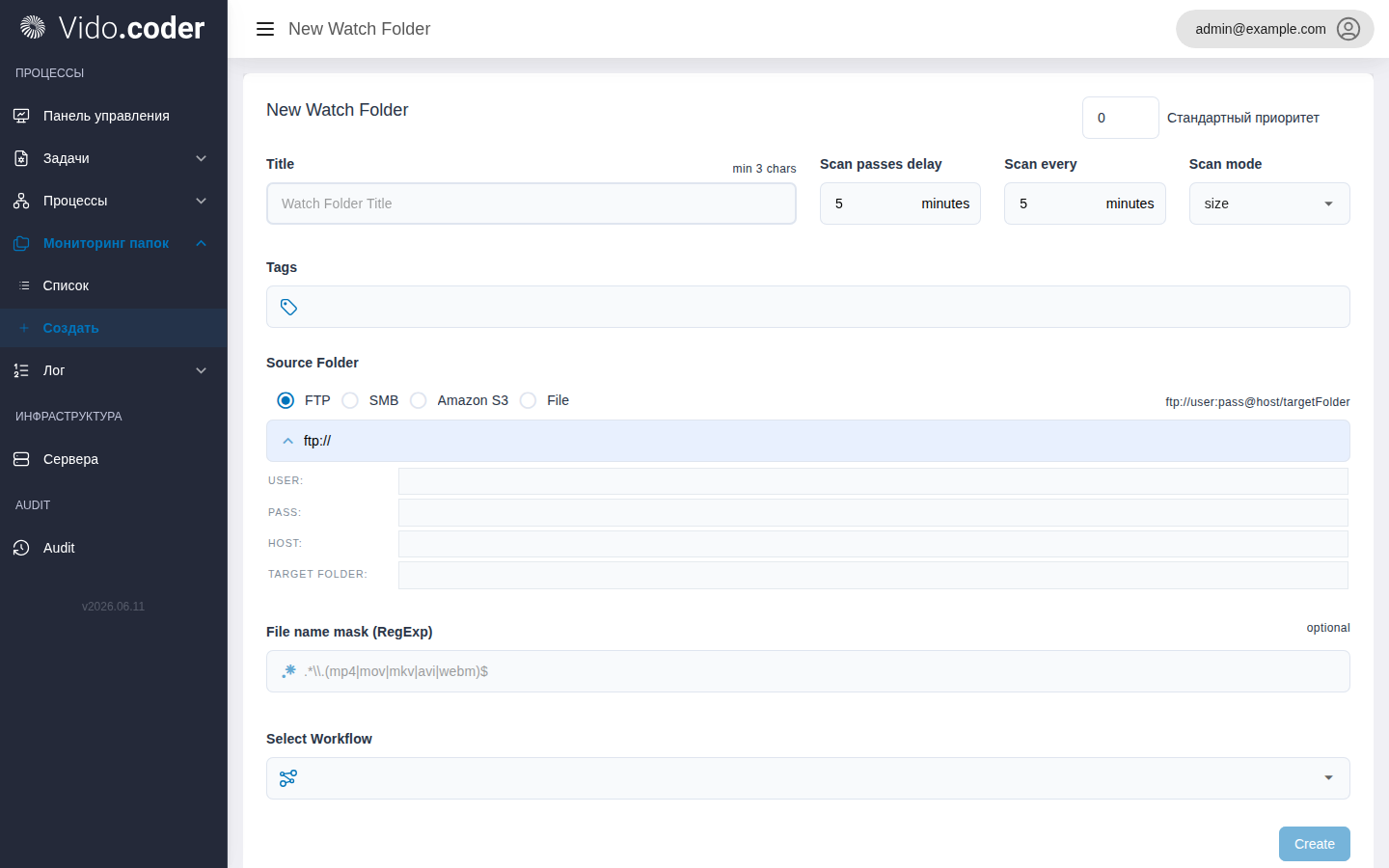
Форма «New Watch Folder» с источником FTP. Поля формы на этом экране подписаны по-английски.
Что здесь можно делать
Создать папку мониторинга
Назначение. Привязать новый источник — FTP-выгрузку, SMB-шару, бакет Amazon S3 или локальный путь — к процессу, чтобы входящие файлы обрабатывались автоматически.
- Нажмите + Создать в панели инструментов или выберите Мониторинг папок → Создать в боковом меню. Откроется форма New Watch Folder.
- Задайте значение приоритета.
0— это Стандартный приоритет; поднимите его, чтобы продвигать задачи этой папки вперёд очереди, опустите, чтобы откладывать. - Введите Title — минимум три символа. Это метка в таблице; держите её короткой и понятной.
- Задайте Scan passes delay и Scan every — см. Выбрать расписание сканирования.
- При необходимости выберите режим сравнения файлов в поле Scan mode
(по умолчанию
size) и добавьте метки в поле Tags. - Выберите тип источника в блоке Source Folder — см. Выбрать тип источника.
- При необходимости сузьте приём маской File name mask (RegExp) — см. Ограничить приём маской имени файла.
- Откройте Select Workflow и выберите процесс, который должен выполняться для каждого подходящего файла. Первый узел процесса должен принимать тот тип файлов, что порождает папка; каталог процессов — в списке процессов.
- Нажмите Create. Кнопка остаётся неактивной, пока не заданы название, источник и процесс.
Используйте это, когда:
- привязываете каталог FTP-выгрузки партнёра к конвейеру, чтобы поставки обрабатывались без участия оператора;
- направляете локальную «горячую папку» на фиксированный процесс для рутинного перекодирования;
- подключаете сканирование архива, питающее долгие пакетные задачи.
Результат: новая строка в таблице мониторинга папок, опрашивающая источник на следующем плановом проходе.
Выбрать расписание сканирования
Назначение. Решить, насколько часто папка опрашивает источник и сколько ждать после появления файла, прежде чем отправить его.
- Scan passes delay — минуты ожидания после обнаружения нового файла перед постановкой задачи в очередь. Поднимите для источников, которые пишут файл в несколько проходов (FTP-клиенты, дописывающие тело и закрывающие соединение; партнёрские системы, переименовывающие временный файл по завершении), — задержка даёт файлу «устояться». Опустите для полностью записанных выгрузок.
- Scan every — минуты между проходами опроса. Уменьшите для критичного по времени приёма; увеличьте для объёмных источников, где стоимость опроса важнее задержки.
Оба значения по умолчанию подходят большинству сценариев; меняйте их только когда у источника есть известное поведение, под которое значения по умолчанию не годятся.
Выбрать тип источника
Переключатель Source Folder задаёт тип источника. Конструктор URL под переключателем перестраивается под выбор; на этом экране есть варианты FTP, SMB, Amazon S3 и File.
FTP
Выберите FTP, когда источник доступен как
ftp://user:pass@host/targetFolder.
- Заполните USER и PASS учётными данными FTP. Они хранятся на сервере и используются платформой для входа на каждом проходе; в интерфейсе они больше не показываются.
- Задайте HOST — адрес сервера (имя хоста или IP). Префикс схемы не
нужен; форма подставляет
ftp://. - Задайте TARGET FOLDER — путь на сервере для опроса.
Используйте это, когда:
- принимаете поставки от партнёра, у которого открыт только FTP;
- опрашиваете внешнюю систему передачи, чей каталог выгрузки меняется по проектам.
SMB
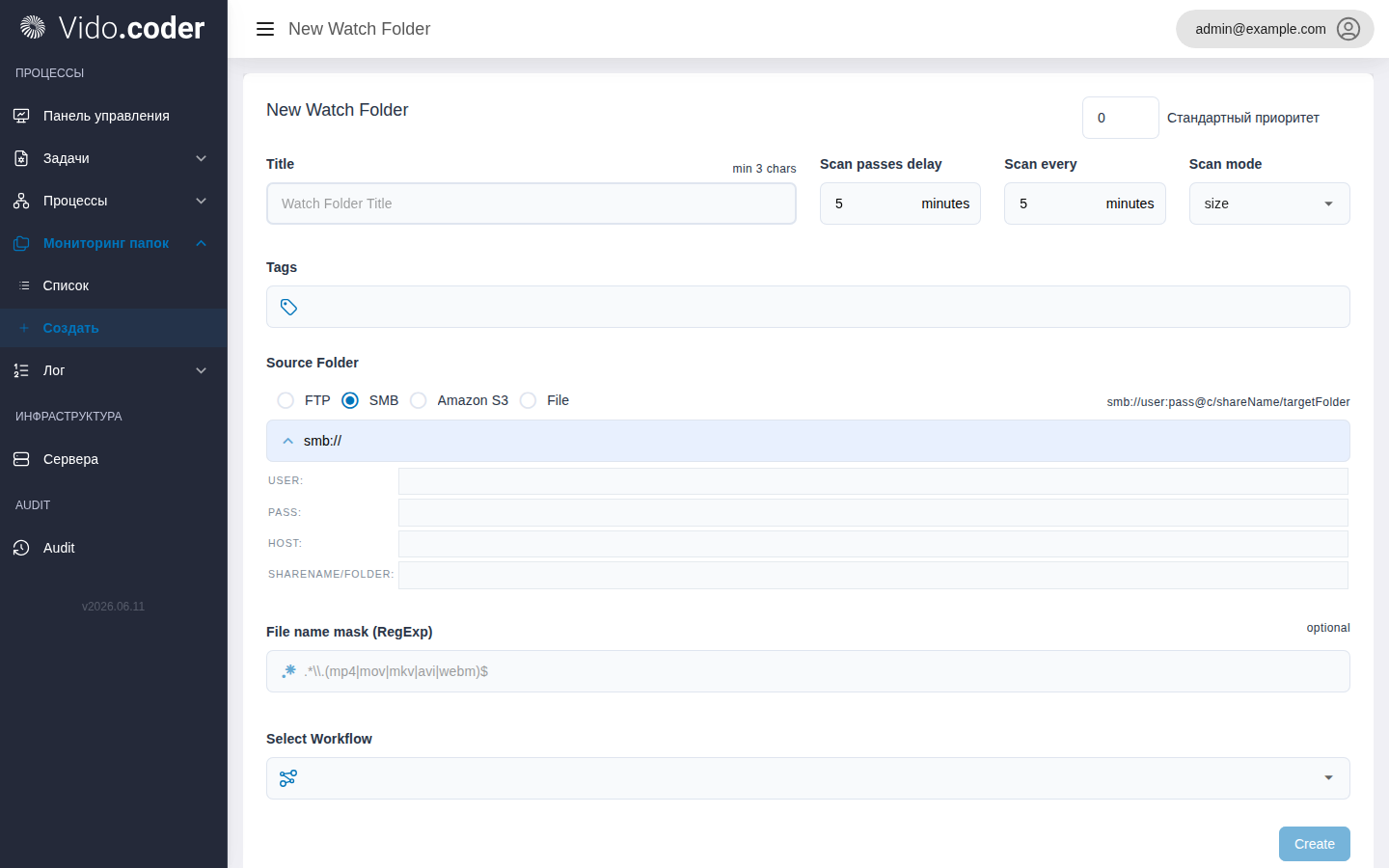
Выберите SMB, чтобы опрашивать шару Windows/Samba по адресу
smb://user:pass@host/shareName/targetFolder.
- Заполните USER и PASS учётными данными шары.
- Задайте HOST — файловый сервер.
- Задайте SHARENAME/FOLDER — имя шары и каталог внутри неё.
Используйте это, когда:
- принимаете файлы с сетевого сервера в той же локальной сети;
- забираете файлы, которые пишет приложение на шару Windows.
File
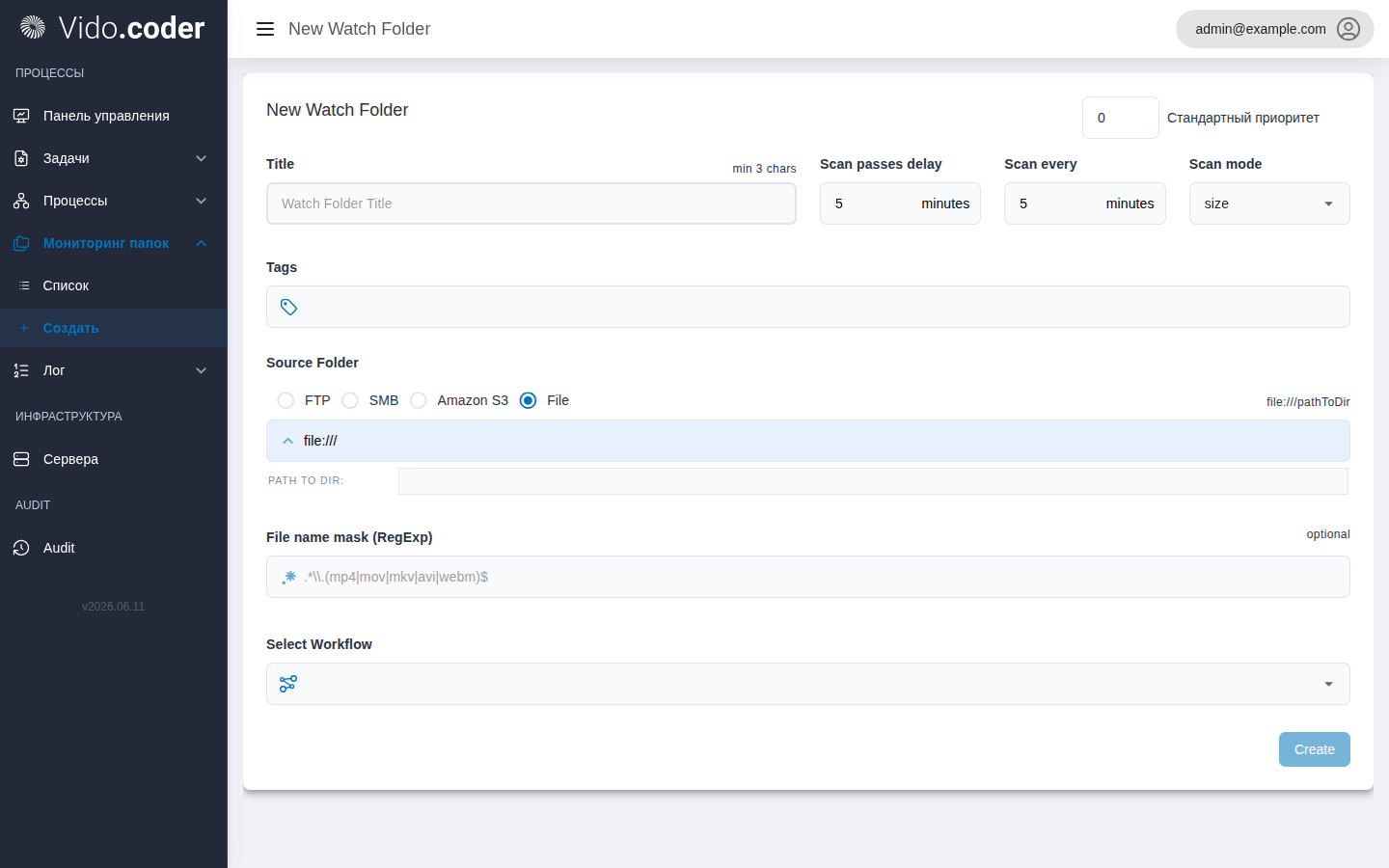
Выберите File, чтобы опрашивать каталог, смонтированный на хосте
платформы, — URL вида file:///pathToDir.
- Задайте PATH TO DIR — абсолютный путь на хосте.
Используйте это, когда:
- держите локальную «горячую папку», смонтированную в платформу;
- подключаете общий том, доступный как файловая система, минуя слой FTP/SMB.
Ограничить приём маской имени файла
Назначение. Отправлять только файлы, чьи имена совпадают с регулярным выражением, — типично для входящих каталогов, куда попадает больше одного вида ресурсов.
- При необходимости введите шаблон в поле File name mask (RegExp). Подсказка показывает пример с медиарасширениями; форма принимает любое регулярное выражение.
- Несовпадающие файлы игнорируются — они остаются в источнике нетронутыми.
Используйте это, когда:
- ограничиваете приём только медиарасширениями, чтобы пропускать манифесты и текстовые сопроводительные файлы из того же каталога;
- фильтруете по соглашению об именовании — например, принимаете только файлы с префиксом проекта;
- делите общий каталог между двумя процессами, сопоставляя каждую папку с дополняющей маской.
Связанные страницы
- Список — где появляется новый опросчик после сохранения.
- Процессы → Список — выберите процесс, который питает опросчик.
- Интерфейс приложения — боковое меню, шапка и меню учётной записи.