
Задачи
Обзор
Используйте Логи задач, чтобы локализовать сбой до одного узла и одной задачи или проследить все события, которые конкретный процесс выдал за выбранное окно. Каждая строка — одно событие; страница построена вокруг их фильтрации, а не вокруг детального вида по строке.
Как сюда попасть
Боковое меню → Лог → Задачи.
Скриншот — обзор
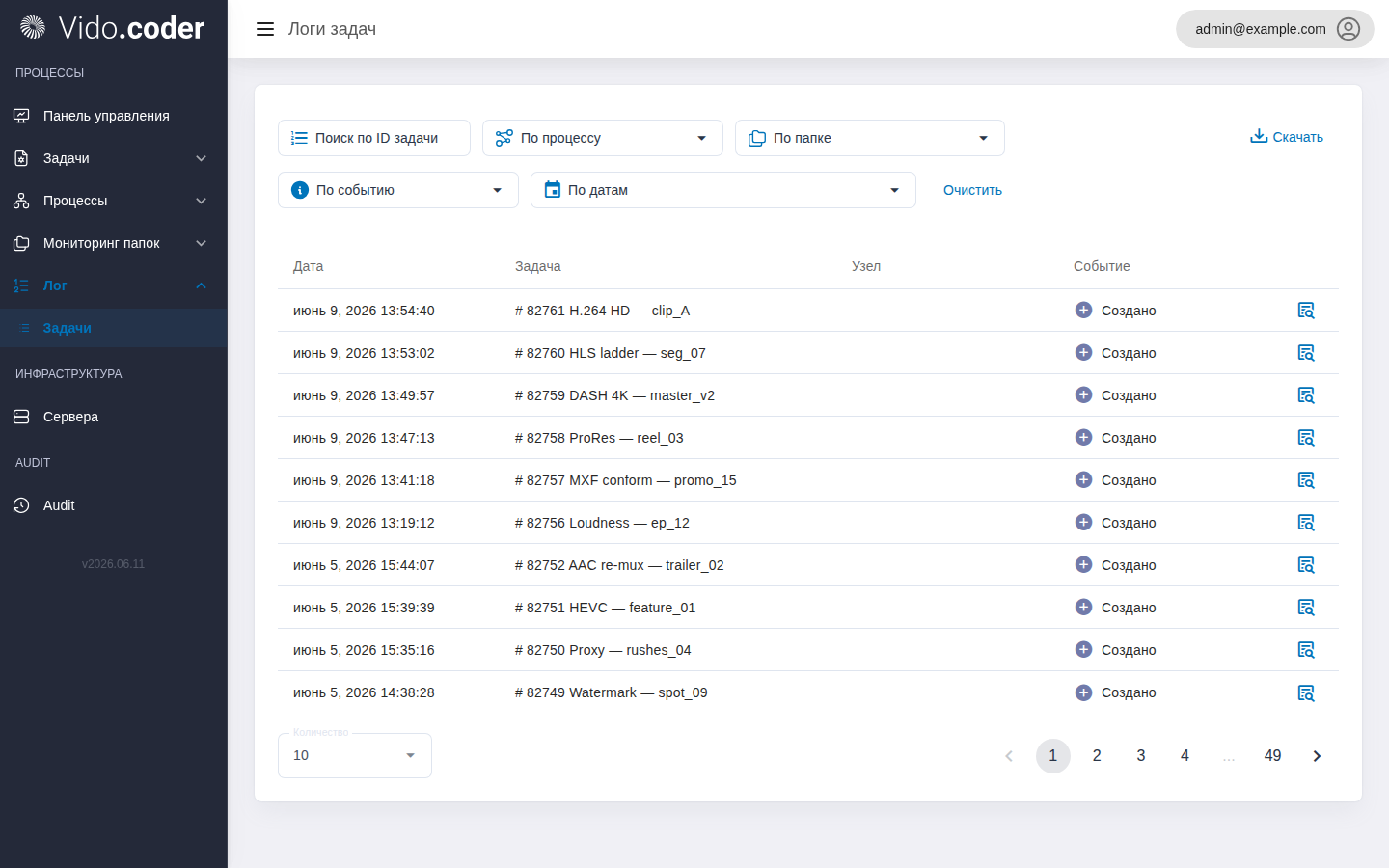
Логи задач — панель фильтров, постраничная таблица событий и кнопка «Скачать».
Что здесь можно делать
Читать таблицу событий
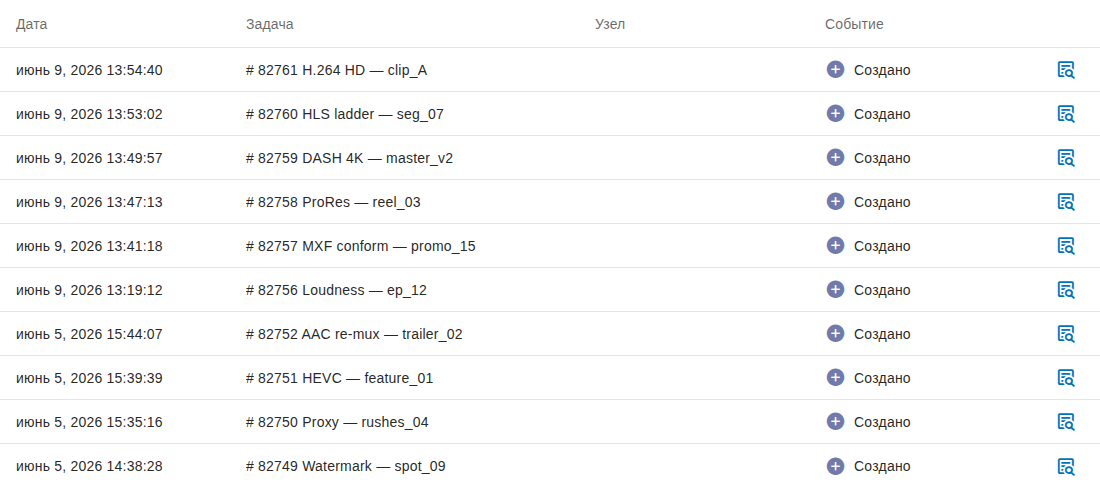
Назначение. Каждая строка — одно событие жизненного цикла одной задачи. Читайте таблицу, чтобы проследить задачу по фазам и найти точку, где что-то пошло не так.
Столбцы:
- Дата — момент, когда событие записано.
- Задача — идентификатор задачи и её название. Идентификатор связывает строку с задачей в разделе Задачи; название — это свободная метка, заданная при отправке.
- Узел — узел, обработавший событие. Если один узел встречается в подряд идущих строках Не выполнено, сбой локален для него; если сбои размазаны по многим узлам, подозревайте сам процесс или вход.
- Событие — сработавшая фаза жизненного цикла. Значок и подпись
показывают её сразу:
- Создано — задача зарегистрирована в очереди.
- Запланировано — платформа назначила задачу узлу.
- Выполняется — узел начал обработку.
- Завершено — задача успешно завершилась.
- Удалено — задача или её промежуточные данные удалены.
- Не выполнено — задача остановилась с ошибкой.
- Нажмите заголовок столбца Дата, чтобы переключаться между новыми и старыми событиями сверху.
- Пройдите по подряд идущим строкам одного идентификатора задачи, чтобы увидеть её хронологию — обычно Создано → Запланировано → Выполняется → Завершено или Не выполнено.
- Используйте пагинацию под таблицей, чтобы пролистать старые страницы; размер страницы меняется списком Количество слева от пагинации.
Используйте это, когда:
- восстанавливаете порядок операций одной задачи после сбоя;
- проверяете, сколько задача провела между Запланировано и Выполняется, чтобы диагностировать затор в очереди;
- подтверждаете, что удаление (Удалено) случилось в ожидаемом порядке — например, после автоматической очистки.
Отфильтровать ленту

Назначение. По умолчанию виден весь поток событий платформы. Фильтры сужают его до тех событий, что важны для текущего вопроса. Они комбинируются: два и более фильтра дают пересечение.
- Поиск по ID задачи — введите числовой идентификатор задачи, чтобы ограничить таблицу одной задачей. Удобно, когда ID уже есть из раздела «Задачи» или из обращения в поддержку.
- По процессу — выберите процесс в списке, чтобы оставить только события задач, которые его выполняли. Используйте, чтобы сравнить запуски одного конвейера во времени или локализовать регресс после правки процесса.
- По папке — выберите папку мониторинга, чтобы оставить только события задач, отправленных ею. Используйте, чтобы разобрать автоматический приём целиком, не подтягивая разовые задачи.
- По событию — выберите фазу жизненного цикла (Создано, Запланировано, Выполняется, Завершено, Удалено, Не выполнено). Сочетайте с По датам для канонического вида «все сбои за сутки».
- По датам — выберите диапазон дат, чтобы ограничить таблицу окном. Используйте для разбора конкретного инцидента или для дневного и недельного обзора.
- Очистить — сбросить все фильтры одним кликом и вернуть неотфильтрованную ленту.
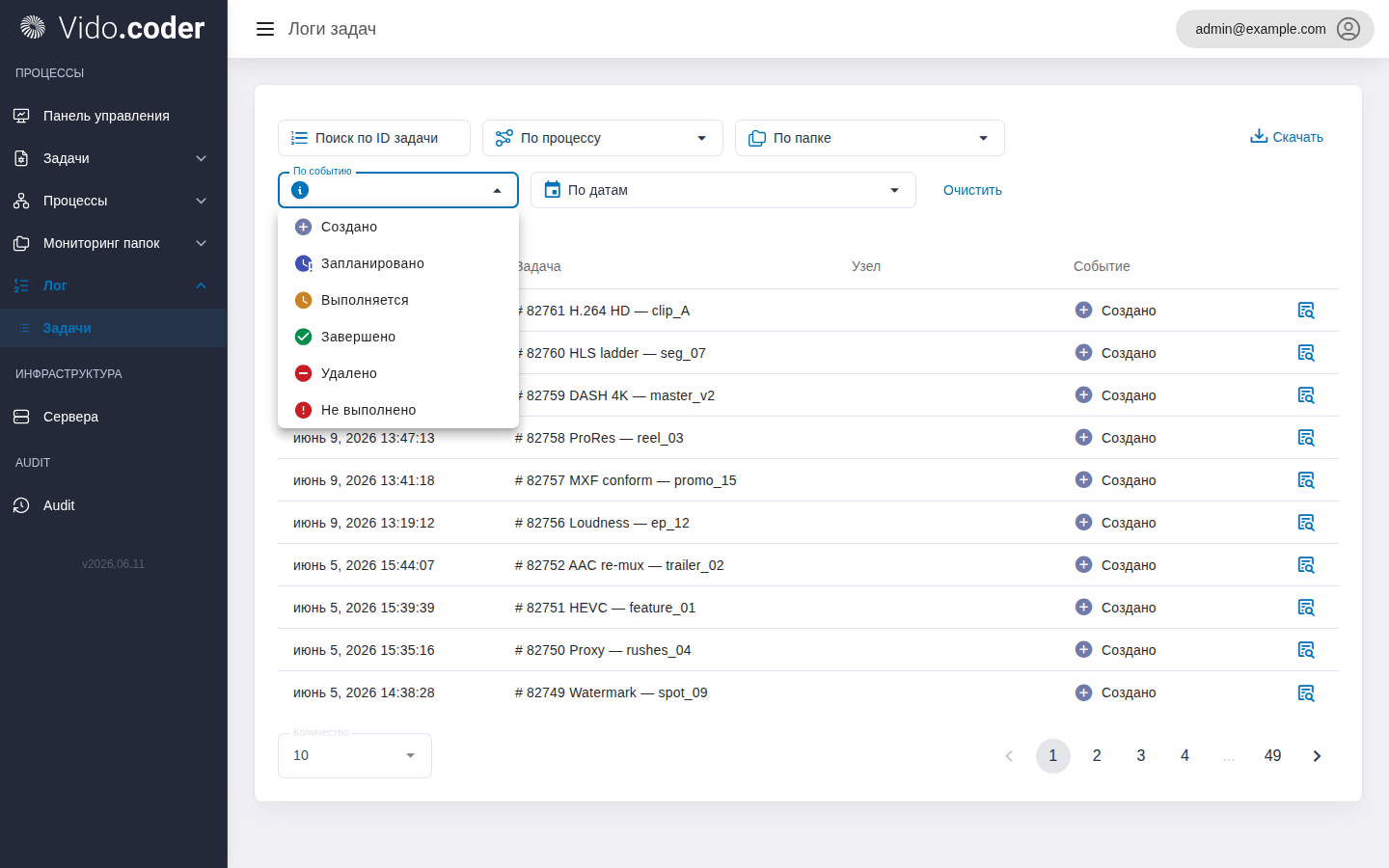
Открыв По событию, вы видите полный набор фаз жизненного цикла — быстрый способ проверить, что записывает платформа.
Используйте это, когда:
- разбираетесь со сбоем по жалобе, где известны лишь ID задачи или примерное окно времени;
- готовите список всех ошибок ночного пакета, сочетая По датам с фильтром По событию = Не выполнено;
- разбираете события одного процесса перед выкаткой изменения в него.
Выгрузить отфильтрованную ленту
Назначение. Сохранить текущие отфильтрованные события в файл для офлайн-анализа, отправки разработке или приложения к обращению в поддержку.
- Примените фильтры, описывающие нужные события, — см. Отфильтровать ленту.
- Нажмите Скачать в правой части панели инструментов. Браузер сохранит файл с отфильтрованными строками.
Выгрузка отражает активные фильтры; сбросив их и скачав снова, вы получите полную неотфильтрованную ленту.
Используйте это, когда:
- прикладываете воспроизводимый случай к обращению в поддержку и нужна машиночитаемая запись всех событий затронутой задачи;
- готовите недельный обзор сбоев и хотите сырые данные в таблице, а не на дашборде;
- делитесь срезом с коллегой без доступа к интерфейсу.
Открыть задачу из строки лога
Чтобы увидеть запуск целиком, откройте соответствующую задачу — значок в правом краю строки ведёт к её деталям. Сама строка лога полностью выражает одно событие и дополнительного детального вида события не имеет.
Связанные страницы
- Задачи → Список — открыть задачу, которой принадлежит строка лога.
- Процессы → Список — процесс, породивший тот или иной поток событий.
- Интерфейс приложения — боковое меню, шапка и меню учётной записи.